


Admixture Studio permite analizar segmentos seleccionados de un archivo RAW de destino. Esto puede ayudarte a comparar cómo describe esos segmentos un modelo concreto, incluidos los límites recogidos en el archivo de composición de otro servicio.
Prepara una plantilla de segmentos
Crea una plantilla de texto sin formato en el Bloc de notas con las columnas de cromosoma, punto inicial y punto final.
Chromosome,Start Point,End Point
7,32000000,43000000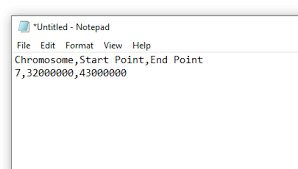
Pega y revisa los límites
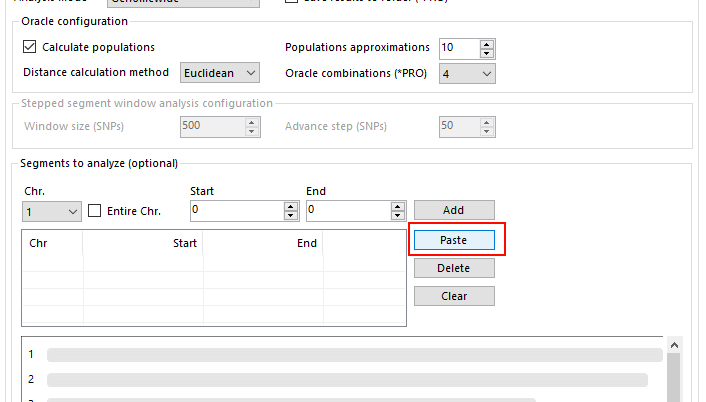
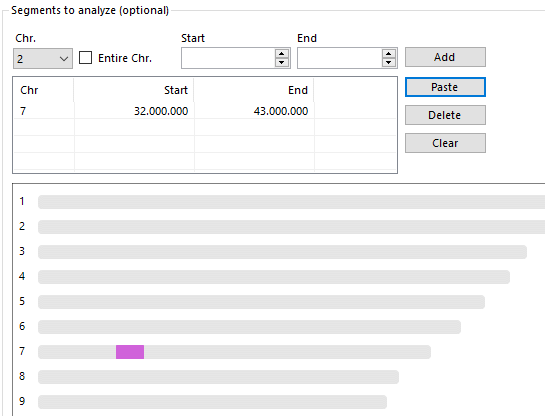
Copia la plantilla y utiliza el botón Paste (Pegar) del panel Segment to Analyze (Segmentos que analizar) . Revisa los segmentos añadidos antes de continuar.
Ejecuta la calculadora seleccionada
Tras completar la selección, ejecuta la calculadora en modo Genomewide (genoma completo) sobre el archivo RAW de destino. Revisa la salida en la ventana de resultados junto con el método, la configuración y las referencias seleccionados.
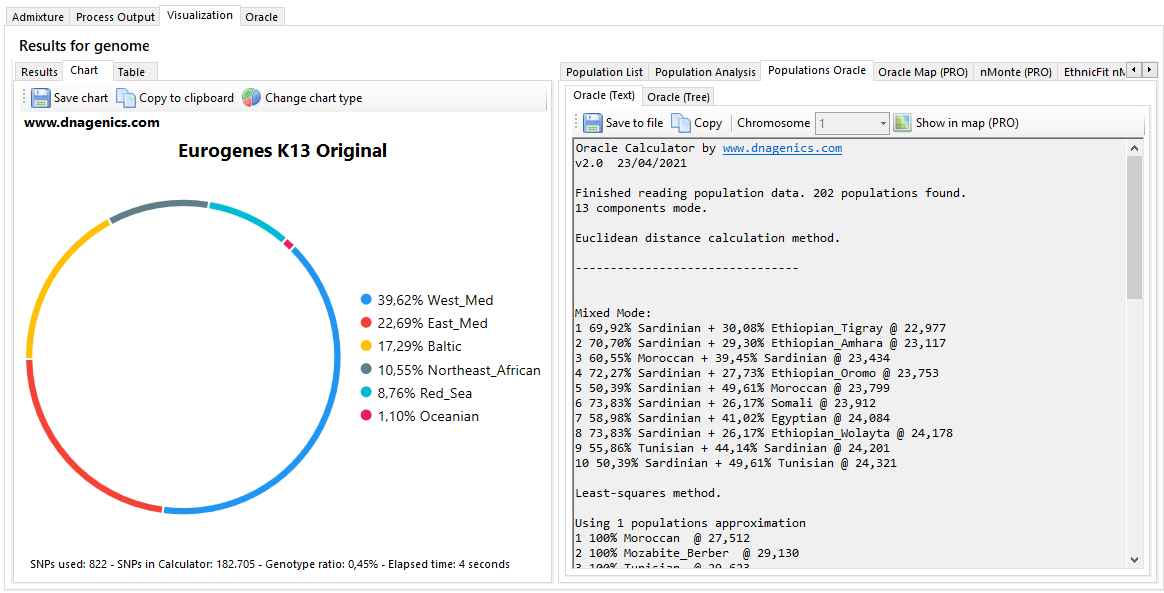
Una calculadora o un panel de referencia diferente puede ofrecer otra perspectiva de los mismos segmentos. Una comparación no constituye una verificación independiente de una conclusión genealógica.
CSV de composición de ascendencia de 23andMe
Si ya tienes una exportación de composición compatible, copia los segmentos que quieras analizar en un nuevo archivo de texto sin formato. Añade esta cabecera como primera línea:
Ancestry,Copy,Chromosome,Start Point,End PointEl ejemplo siguiente muestra la estructura de columnas esperada. Comprueba las etiquetas y las convenciones de coordenadas de la exportación actual antes de utilizar tus propios datos.
Ancestry,Copy,Chromosome,Start Point,End Point
Northwestern European,2,chr6,120583383,170919470
Northwestern European,1,chr7,127233279,142841959
Northwestern European,1,chr7,145109518,146814694
Northwestern European,1,chr7,148036377,149542524
Northwestern European,2,chr12,3155321,95931927
Ejecuta la calculadora seleccionada sobre el archivo RAW de destino y revisa la salida en la página de resultados. Los formatos de exportación de los proveedores y las interfaces pueden cambiar; estas capturas documentan el proceso mostrado en esta guía.