


Admixture Studio vous permet d’analyser des segments sélectionnés d’un fichier RAW cible. Cela peut vous aider à comparer la façon dont un modèle choisi décrit ces segments, y compris les limites listées dans le fichier de composition d’un autre service.
Préparer un modèle de segments
Créez un modèle en texte brut dans le Bloc-notes avec les colonnes chromosome, point de départ et point de fin.
Chromosome,Start Point,End Point
7,32000000,43000000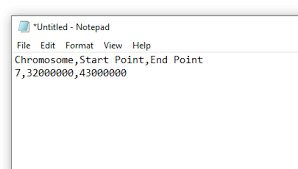
Coller et vérifier les limites
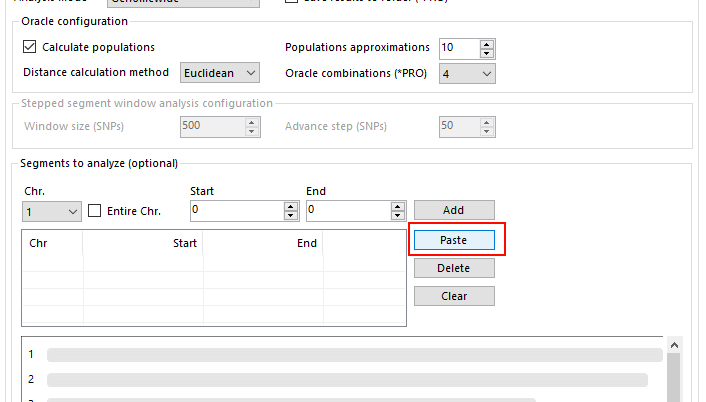
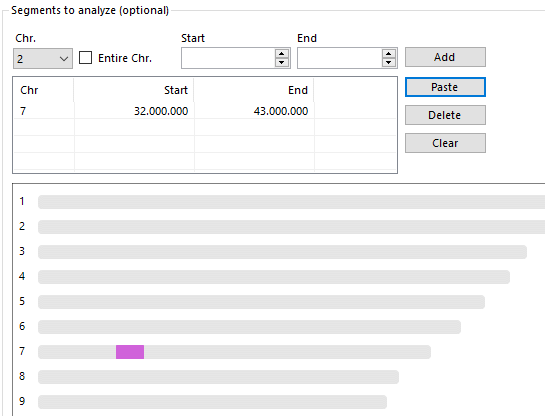
Copiez le modèle et utilisez le bouton Paste du panneau Segment to Analyze. Vérifiez les segments ajoutés avant de continuer.
Exécuter la calculatrice sélectionnée
Après avoir terminé la sélection, exécutez la calculatrice en mode Genomewide sur le fichier RAW cible. Consultez la sortie dans la fenêtre de résultats avec la méthode, les paramètres et les références sélectionnés.
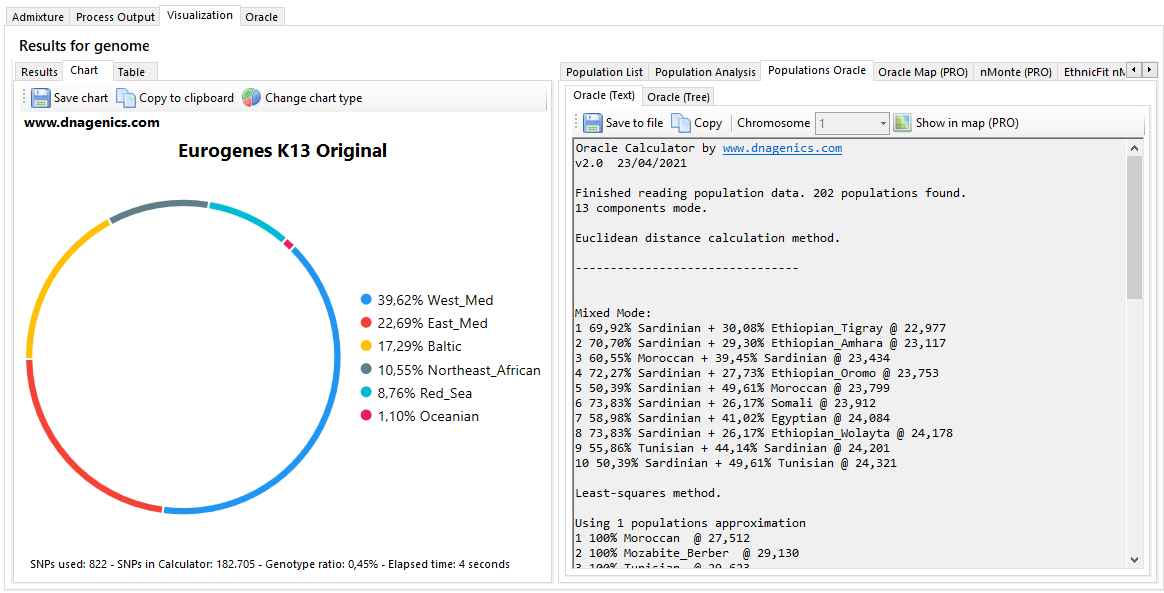
Une calculatrice ou un panneau de référence différent peut donner une autre lecture des mêmes segments. Une comparaison ne constitue pas une vérification indépendante d’une conclusion généalogique.
CSV Ancestry Composition 23andMe
Si vous disposez déjà d’une exportation de composition compatible, copiez les segments à analyser dans un nouveau fichier texte brut. Ajoutez cette en-tête comme première ligne :
Ancestry,Copy,Chromosome,Start Point,End PointL’exemple ci-dessous montre la structure de colonnes attendue. Vérifiez les libellés et les conventions de coordonnées de l’exportation actuelle avant d’utiliser vos propres données.
Ancestry,Copy,Chromosome,Start Point,End Point
Northwestern European,2,chr6,120583383,170919470
Northwestern European,1,chr7,127233279,142841959
Northwestern European,1,chr7,145109518,146814694
Northwestern European,1,chr7,148036377,149542524
Northwestern European,2,chr12,3155321,95931927
Exécutez la calculatrice sélectionnée sur le fichier RAW cible, puis consultez sa sortie dans la page de résultats. Les formats d’exportation des fournisseurs et les interfaces peuvent changer ; ces captures documentent le processus présenté dans ce guide.